
Конвертирует все известные форматы видео в 3GP/MP4/PSP/iPod Video. Работает быстро, комп почти не грузит, до тупого простая и эргономичная. Куда лучше, чем ImToo и подобные.
Ключик и русик прилагается. - http://dump.ru/files/n/n4188206595/ - Ключик и русик прилагается - Пароль на скачку и архив: pisipi.net
=================================================
По сравнению с предыдущими версиями и аналогами, CSO Maker 1.3 имеет ряд преимуществ:
- новая оптимизированная система компрессии позволяет увеличить производительность готовых образов при прежнем размере cso-файла
- поддержка процессоров с технологией Hyper-Threading и DualCore, что позволяет распределить нагрузку и уменьшить общее время сжатия почти до 50%
- как показывает практика, именно видео-ролики и заставки у большинства игроков вызывают наибольшее торможение во время игры. Создание особой зоны декомпрессии позволяет поместить некоторые файлы (видео, аудио) в архив без сжатия, что увеличит производительность воспроизведения этих файлов во время игры.
- CSO Maker – русский продукт
http://fileternal.net/2350081 - пароль: pisipi.net
================================================
Экран PSP является по-настоящему великолепным для просмотра видео, т.к. обладает разрешением 480X272 пиксела и поддерживает 16миллионов цветов. Но Корпорация Sony решила заработать на видео такого качества деньги. Она решила продавать диски UMD-VIDEO на которых содержались видеозаписи. Мы все помним великолепно красивый ролик из фильма Spiderman2, который содержался на Demo дисках. И естественно она програмно запретила просмотр видео на консоли в таком высоком качестве. Но програмная защита оказалось халтурой и её взломали. В результате появилась программа под названием PMP - Portable Media Player. Она и позволила смотреть видео в таком высоком качестве. Это Конвертер А этокидаем на PSP в папку Game150 . Итак как ей пользоваться. Эта прога содержит большое кол - во настроек.
Чтобы поберечь ваш трафик я сделал скрин небольших размеров. Итак приступим:
-1- open file - указывем целевой файл. Save file - указываем дирикторию, куда наш сконвертированный фильм перейдет после конвертации.
-2- ставим галочку
-3-Это разрешение исходного файла, его трогать не нужно
-4-Это разрешение файла после конвертации его тоже трогать не нужно
-5-А теперь ВНИМАНИЕ!!! Настройка Crop X отвечает за размер фильма по вертикали!!! Она ни в коем случае не должна быть больше 103 или 104, т.к. тогда ваш фильм будет просто невозможно смотреть, он растянется очень сильно.
-6- Crop and wide screen - Эта настройка отвечает за полноэкранное видео.
-7- Выбираем кодек divX и ставим галочку над опцией constant bitrate - эта настройка влияет на битрейт, а именно делает его постоянным.
-8- Сам битрейт. Тут все зависит от ваших потребностей!! Хотите максимальное качеств о ставьте не ниже 1500, плохое - 600.
-9- Use turbo - использование дополнительных ресурсов вашего компьютера, ставим галочку.
-10- Use sharp - делает фильм более чётким, ставим там галочку и еще на опции max-b-frames=0.
-11-Use besweet - улучшение звучания.
-12- ставим битрейт звука, опять же на ваш вкус, а затем ставим галочку на опции Gain - это усиление громкости. Внимание!! не ставьте усиление выше 1 или 2 иначе динамик будет хрипеть и вы ничего не услышите.
-13- проверяем правильность настроек и жмем кнопку add to queue
-14- сохраняем настройки нажав на кнопку save settings
-15- run encoding - запуск процесса. Появится окно doc не закрывайте его. Ждать придется долго (в зависимости от продолжительности файла) если это фильм , то конвертирование может занять до 2х часов. Это уже зависит от производительности вашего компьютера.
Советую кодировать только качественные записи, т.к. если вы будете кодировать плохую запись то сильно она не улучшиться. Я описал подробнейшее использование данной программы, но если у вас возникли вопросы то пишите в тему.
===============================================
...если у вас не хватает терпения для вырезания, дишифровки файлов и всякой такой мелочевки для создания собственного меню в консоли - это программа для вас!
PSP Submenu Icon Injector - удивительная по простоте программа:
- умеет создавать одним кликом новое подменю с вашими значками
- простота в управлении и легкий доступ к программе даже новичку!
[реклама вместо картинки]
Выкладываю все версии, т.к. до 3-й версии программы не понимают меню 3.40 и выше + не дружат с русским языком. Вам придется переводить уже в другой программе все меню. Внимательно читайте хелп в архивах и сохраняйте Flah0 до замены!
http://webfile.ru/1665654
http://webfile.ru/1665652
http://webfile.ru/1665611
Пароль на все три файла pspiso.ru
=================================================
Topmenu Generator 1.1
[реклама вместо картинки]
Программа умеет умеет менять менять 6 основных иконок в меню на ваши иконки. Программа очень проста:
1) скачиваем и устанавливаем программу.
2) качаем иконки (прим.автора-они обязательно должны быть в формате bmp и размером 64х64; 256 цветов или 32bit) или делаем их сами (для этого понадобится фотошоп и немного терпения и времени).
мануал как сделать иконки в 32it цвете->
http://webfile.ru/1665687
3) запускаем TopMenu Generator.
4) Для каждого пункта в программе указываем путь к соответствующей иконке на ваш выбор. Затем в пункте "Firmware:" выбираем 3.02OE и нажимаем на кнопку "Create".
5) Мы получили нужный нам файл с измененными 6 основными иконками в главном меню.
скачиваем:http://webfile.ru/1665673
пароль: pspiso.ru
=============================================
RCOEdit
Программа для редактирования кнопок, иконок, названия разделов, индикации батарейки и т.д. очень простая и удобная в управлении! Незаменимый помошник при работе с вышеперечисленным.
http://www.ctc-club.ru/temp_web/RcoEdit.rar
=============================================
Конвертирование видео для PSP при помощи программы PSP Video 9.
Как известно, Sony PSP обладает отличным экраном - большим и ярким. Просмотр видео на нем не может не доставлять удовольствие. И в этой статье я расскажу, как получить пригодные к просмотру на PSP фильмы и клипы с наименьшими затратами времени и труда.
Программ, конвертирующих видео для PSP уже сейчас существует штук 5. Наиболее удобной и простой в использовании с моей точки зрения является программа PSP Video 9. Скачать ее можно с сайта разработчика. Затем установите и запустите ее - вы увидите главное окно программы. Сразу же жмите кнопку Setup, и выбирайте закладку Profile Picker. Вы попадете в окно выбора профиля конвертирования, а проще говоря, настройки качества видео и звука.
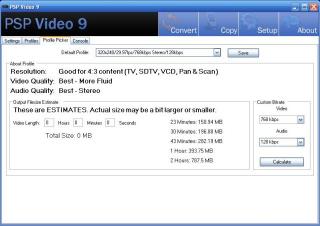
Сверху находится список профилей, с предустановленными настройками качества, слева внизу поле, описывающее текущий профиль, и показывающее какого размера будет файл при данных настройках, а справа можно задать свои настройки.
Для конвертирования я выбрал музыкальный клип Metallica - Master Of Puppets, длиной около 9 минут. Так как клип не очень большой, а MemoryStick у меня довольно емкий, я выбрал практически максимальное качество - видео 29.97fps с битрейтом 768kbps, звук стерео 128 kbps. Для фильма же такие настройки будут излишними: выходной файл будет очень большим. Большинству фильмов не нужно такое качество звука - вполне нормально подойдет 96kbps, или даже 64kbps. Так же стоит уменьшить битрейт видео, но это зависит исключительно от ваших потребностей в качестве и размере вашего Memory Stick. Цифры справа помогут вам ориентироваться в настройке.
Выбрав и настроив профиль, нажимайте Convert, и жмите на кнопку Convert New Video. Выберите в открывшемся окне нужный вам файл с видео, и немедленно начнется процесс конвертирования.
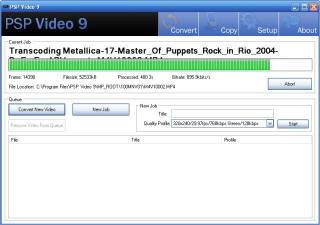
После того, как конвертирование закончится, видео попадет в директорию C:/путь-куда-вы-установили-pspvideo9/MP_ROOT/100MVN01. Видео уже будет переименовано, чтобы оно могло читаться на PSP. Для того, чтобы его скопировать туда, подключите PSP по USB, или вставьте Memory Stick в кард-ридер, и нажмите кнопку Copy - вы попадете в еще одно меню. Если же программа выдаст ошибку "PSP не найдена" - зайдите в Settings и выберите диск с PSP вручную.
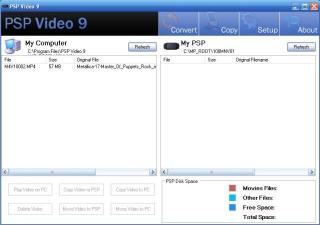
Слева - список сконвертированных видео на компьютере, а справа - список их же на PSP. Нажмите кнопку Copy Video to PSP, и видео начнет копироваться.
Так же, сконвертированное видео можно перенести на PSP самому, не используя Video 9, а при помощи любого файлового менеджера. (Имейте ввиду, нужно скопировать файл, сохраняя структур директорий - в папку /MP_ROOT/100MVN01).
После этого, вставьте Memory Stick в PSP, зайдите в меню Video -> Memory Stick, и наслаждайтесь просмотром! Да, и советую - нажмите Треугольник, и выберите Screen
==================================
Sony Custom Theme Converter 1.2
Обновилась официальная утилита от Sony. Sony Custom Theme Converter 1.2 нужен в первую очередь тем, кто собирается создавать темы для новой версии прошивки PSP. Поскольку прошивка 3.80 дает доступ к Internet radio, соответственно появился новый пункт меню XMB, а значит и Custom Theme Converter тоже должен адаптироваться к изменившимся обстоятельствам.
Интерфейс довольно логичный и удобный, так что опытный пользователь разберется без проблем. Скачать утилиту можно пройдя по этой ссылке.
===================================